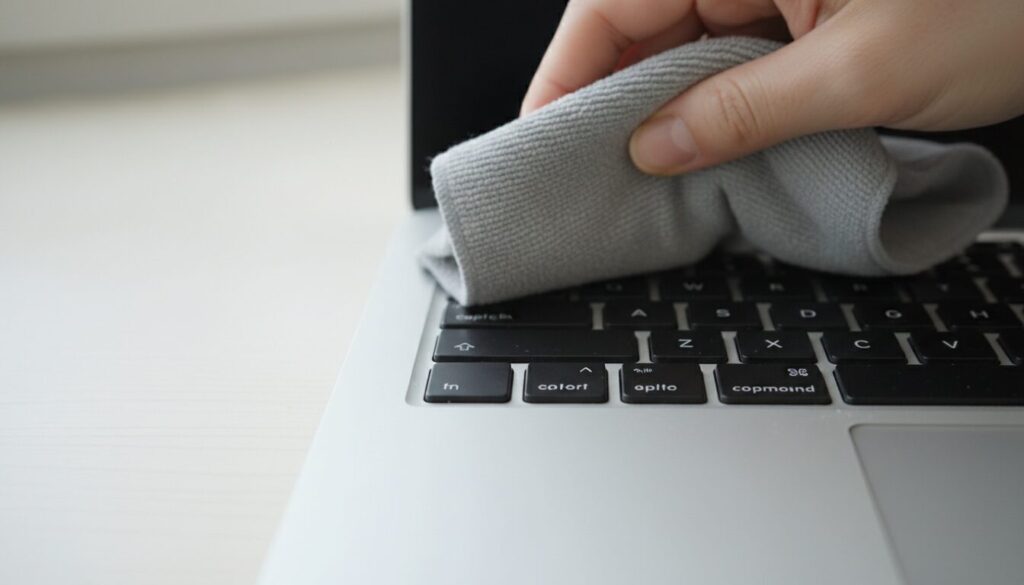
Le nettoyage délicat d’un clavier d’ordinateur sous macOS requiert une méthode précise et des gestes mesurés. Dans un contexte professionnel où les ordinateurs portables et claviers externes sont des outils critiques, l’entretien régulier évite des pannes imprévues et prolonge la durée de vie des appareils. Cet article technique détaille pourquoi les claviers Apple et compatibles méritent une attention particulière, quels sont les risques liés à des procédures inadaptées, et propose une méthode pas à pas centrée sur la prévention dommages des composants. Les recommandations privilégient des produits non abrasifs et des outils doux pour préserver les finitions et l’électronique sensible sous les touches.
Le fil conducteur met en scène l’atelier technique fictif « Atelier Clarité », où le technicien Marc reçoit quotidiennement des claviers présentant des traces d’usure, des touches collantes ou des dysfonctionnements intermittents. Chaque cas y est analysé selon la logique optique et mécanique : identification du défaut, évaluation du risque, choix d’une procédure de nettoyage, et contrôle post-intervention. Les exemples fournis s’appliquent aux MacBook récents, aux claviers Magic Keyboard et aux claviers externes filaires ou Bluetooth utilisés sous macOS.
Pourquoi le clavier d’ordinateurs sous macOS nécessite un nettoyage spécifique
Les claviers destinés à l’écosystème Apple présentent des particularités mécaniques et esthétiques. Les matériaux (alliages légers, plastiques à finition mate ou vernis), la faible hauteur des touches et les traitements anti-reflets exigent une approche douce. Un nettoyage délicat évite la détérioration des inscriptions, le ternissement des surfaces et l’affaiblissement des systèmes de fixation des touches.
Sur les MacBook modernes, le mécanisme des touches repose souvent sur un système à ciseaux ou une membrane fine. Ces organes sont sensibles aux corps étrangers, à l’humidité et aux agents chimiques agressifs. Lorsque la poussière s’accumule, elle altère le contact mécanique et électrique sous la touche, provoquant des touches inactives ou un « toucher » irrégulier. L’approche doit donc viser la conservation des tolérances mécaniques.
La présence d’un capteur de rétroéclairage, d’un circuit imprimé proche de la surface et d’un châssis aluminium rend l’appareil vulnérable aux liquides et solvants. Utiliser un produit inadapté peut entraîner une corrosion, une perte d’aspect ou une interférence avec le traitement anti-reflets. Ainsi, la logique de nettoyage pour macOS privilégie des actions superficielles contrôlées avant d’envisager un démontage.
Exemples concrets de l’atelier : un MacBook Pro rapporté avec des touches collantes. L’analyse révèle des résidus de boisson sucrée qui ont pénétré superficiellement. Une méthode douce d’aspiration localisée, suivi d’un nettoyage ciblé avec produits non abrasifs, résout le problème sans démontage. À l’inverse, un clavier externe avec accumulation sèche de débris est traité par dépoussiérage puis contrôle électrique afin d’effectuer la prévention dommages avant toute opération invasive.
Insight : comprendre la construction du clavier et la nature des salissures oriente le choix des techniques de nettoyage. La prochaine section détaille les risques précis associés à des gestes inappropriés.
Les risques liés à un mauvais nettoyage du clavier d’ordinateurs sous macOS
Un nettoyage inadapté peut provoquer des dommages électriques, mécaniques et esthétiques. L’erreur la plus fréquente est l’usage excessif de liquide. Les gouttes qui s’infiltrent entre les touches atteignent rapidement la nappe ou le circuit imprimé, causant corrosion et courts-circuits. Sous macOS, un court-circuit peut non seulement rendre une touche inutilisable, mais aussi affecter le contrôleur USB/Bluetooth.
L’emploi de solvants agressifs attaque les revêtements et imprime parfois des micro-rayures invisibles à l’œil nu. Ces micro-rayures modifient le ressenti tactile et accélèrent l’encrassement. L’utilisation d’objets pointus pour racler des débris entraine la rupture des clips de fixation sous les touches, entraînant des coûts de réparation élevés.
Le dépoussiérage non contrôlé avec un compresseur mal utilisé peut inverser la bombe d’air comprimé ou projeter du liquide propulseur. Le résultat est une humidification brutale et froide qui favorise la condensation à l’intérieur. Une autre conséquence courante est le déplacement des particules contre les circuits sensibles, provoquant des dysfonctionnements intermittents. L’atelier Clarité a documenté des cas où un nettoyage trop énergique a transformé un clavier fonctionnel en matériel à réparer en SAV.
Risque ergonomique : les produits abrasifs enlèvent le marquage des touches. Une disparition progressive des caractères impacte l’ergonomie et la lisibilité, surtout dans des environnements partagés. Enfin, un démontage sans outils et procédure adaptés abîme les nappes flexibles, causant des déconnexions non visibles immédiatement sous macOS.
Insight : la sécurité matériel dépend essentiellement du respect des limites d’humidité, d’agent chimique et d’effort mécanique. Le bon geste évite réparations et interruptions d’activité non prévues. La section suivante propose une méthode pas à pas, articulée autour de ces principes de sécurité.
Méthode de nettoyage pas à pas du clavier d’ordinateurs sous macOS (gestes + logique)
Préparation et sécurité
Éteindre l’appareil et déconnecter toute source d’alimentation. Pour un clavier externe, retirer la batterie si possible. Travailler sur un plan de travail propre et antistatique. Sauvegarder les données importantes avant toute opération invasive — une règle simple de sécurité matériel qui prévaut dans les ateliers.
Étape 1 — Dépoussiérage contrôlé
Tenir la bombe d’air comprimé verticalement. Appliquer de courtes bouffées inclinées à 45° pour déloger la poussière sans inverser la bombe. Maintenir une distance de 1–2 cm entre l’embout et les touches. Procéder par rangées, du haut vers le bas. Cette technique de dépoussiérage clavier évite de pousser les particules plus profondément.
Étape 2 — Nettoyage des surfaces
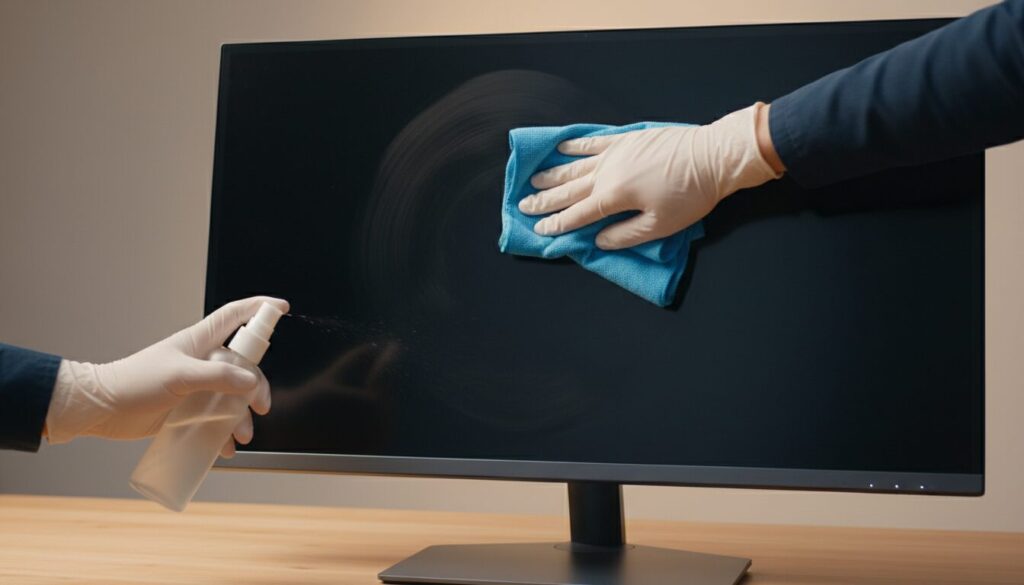
Utiliser un chiffon en microfibre légèrement humidifié avec de l’eau distillée. Essorer jusqu’à l’absence de gouttes. Essuyer chaque touche par mouvements circulaires. Pour les résidus gras, imbiber légèrement le chiffon d’un mélange 50/50 d’alcool isopropylique 70% et d’eau distillée. Ne jamais vaporiser directement sur le clavier. Le choix d’un produits non abrasifs protège la finition et l’électronique sensible.
Étape 3 — Nettoyage des interstices
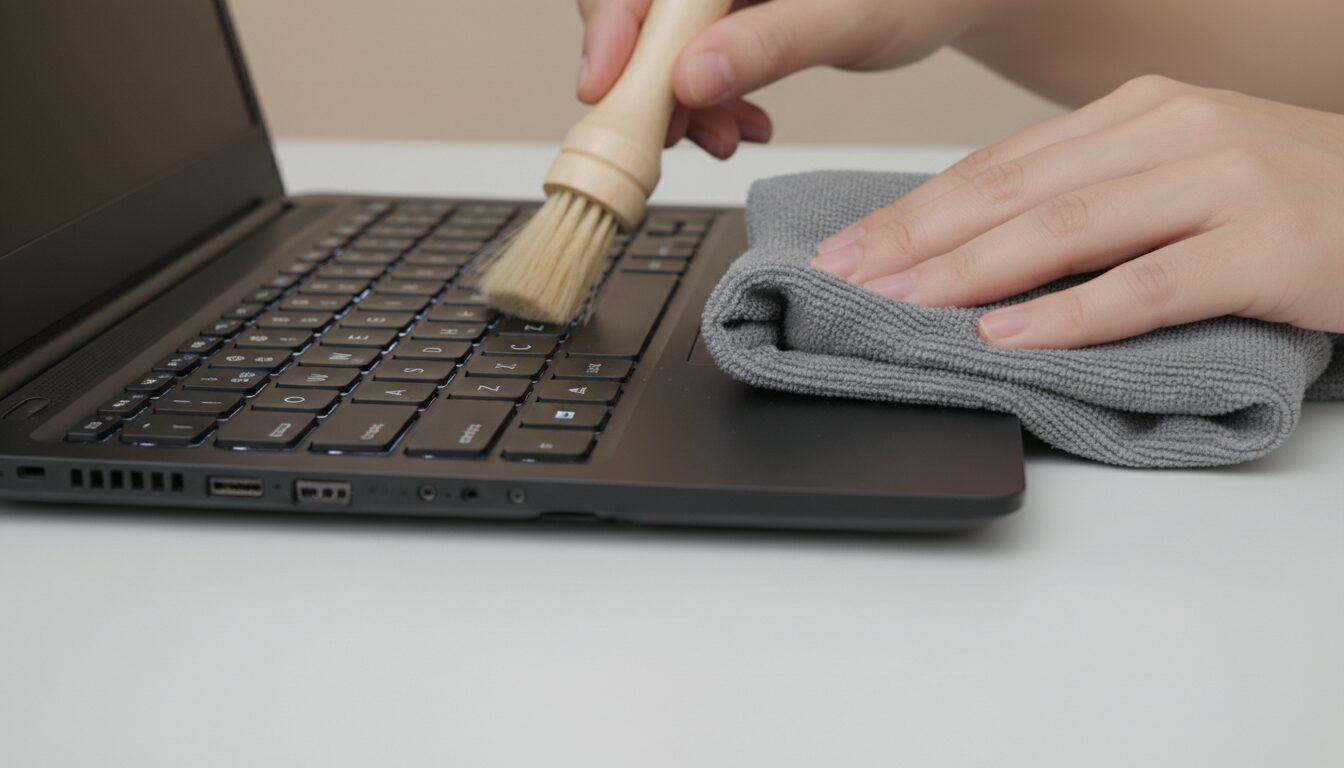
Employer un coton-tige humidifié (pas trempé) pour les espaces entre les touches. Faire pivoter doucement le coton-tige pour capter les résidus. Pour les particules tenaces, utiliser une petite brosse à poils doux. Si une touche reste collante après ces gestes, répéter l’opération avant d’envisager le retrait mécanique de la touche.
Étape 4 — Vérification fonctionnelle
Laisser sécher complètement (10–15 minutes à température ambiante). Rallumer et tester le clavier sous macOS : vérifier la réponse, le rétroéclairage et les touches multimédia. Si une touche demeure problématique après dépoussiérage et nettoyage superficiel, adresser l’appareil à un centre agréé pour un démontage contrôlé. Cette séquence illustre la logique du « prévenir avant réparer ».
Insight : la méthode privilégie d’abord des actions réversibles et sèches. Le démontage n’intervient qu’en dernier recours. La section suivante détaille les outils compatibles et précautions d’emploi.

Outils compatibles et précautions pour l’entretien clavier sous macOS
Liste des outils sûrs et recommandés :
- Bombe d’air comprimé verticale avec embout fin.
- Chiffon en microfibre propre et non pelucheux.
- Brosse à poils doux (soies naturelles ou synthétiques fines).
- Cotons-tiges et petits tampons absorbants.
- Solution alcool isopropylique 70% diluée à 50% avec eau distillée pour les taches graisseuses.
- Gant antistatique pour interventions prolongées.
Précautions à respecter :
- Ne jamais vaporiser un liquide directement sur le clavier.
- Éviter l’utilisation d’objets pointus ou métalliques.
- Maintenir les outils propres pour éviter de réintroduire des particules.
- Respecter un temps de séchage complet avant remise sous tension.
Tableau comparatif simple des usages et risques :
| Outil | Usage recommandé | Risque si mal utilisé |
|---|---|---|
| Air comprimé | Dépoussiérage par courtes rafales | Condensation si inversé; projection de liquide propulseur |
| Microfibre humide | Nettoyage des touches et surfaces | Liquide en excès provoquant infiltration |
| Alcool isopropylique 50% | Dégraissage ciblé | Assèchement des plastiques si trop concentré |
Insight : privilégier des outils simples et contrôlés réduit significativement les incidents. Les choix sont dictés par la nature de l’électronique sensible à protéger.
Erreurs fréquentes à éviter dans le nettoyage de claviers d’ordinateurs sous macOS
Erreur n°1 : utiliser des produits ménagers agressifs. Ces solutions contiennent souvent des agents tensioactifs et solvants qui altèrent le marquage et la finition. L’effet peut être immédiat ou progressif, avec une perte d’aspect et d’étanchéité.
Erreur n°2 : forcer sur une touche bloquée. La contrainte mécanique peut casser le clip ou la charnière interne. Le démontage amateur conduit fréquemment à des nappes endommagées ou des touches mal repositionnées, causant des discontinuités sous macOS.
Erreur n°3 : négliger le séchage. Remettre sous tension un clavier humide accélère la corrosion. L’atelier Clarité rappelle systématiquement de laisser sécher et de vérifier l’absence de résidu humide avant toute mise en service.
Erreur n°4 : ignorer la fréquence d’entretien. Un dépoussiérage régulier simple évite d’accumuler des débris qui, à terme, nécessitent un démontage. La prévention est moins coûteuse que la réparation ou le remplacement.
Insight : la liste des erreurs montre que la plupart des incidents sont évitables par des gestes simples et une connaissance minimale des risques. La section suivante propose des conseils d’entretien préventif pour réduire la fréquence des opérations de nettoyage.
Conseils d’entretien préventif pour l’entretien clavier sous macOS
Mettre en place une routine simple : dépoussiérage hebdomadaire avec air comprimé et chiffon microfibre pour les surfaces. Dans les environnements partagés, prévoir un nettoyage quotidien rapide. Ces gestes réduisent l’accumulation et protègent l’ergonomie du clavier.
Limiter les risques associés à l’alimentation et aux liquides : interdire la manipulation de boissons à proximité immédiate du clavier. En milieu professionnel, adopter des housses de protection amovibles lors de pauses ou de stockage prolonge l’état de surface. Ces protections préservent l’aspect et réduisent le besoin de nettoyages invasifs.
Former les utilisateurs : une brève consigne affichée près des postes rappelant l’usage de chiffons microfibres et l’interdiction d’objets pointus suffit souvent. Un personnel informé commet moins d’erreurs et participe à la prévention dommages.
Planifier un contrôle annuel : pour les machines critiques, un contrôle technique programmé permet de détecter des signes précoces d’usure. À l’atelier Clarité, ces contrôles incluent un test de réponse des touches sous macOS, inspection visuelle des nappes et nettoyage par un professionnel si nécessaire.
Insight final : un bon entretien repose sur la régularité, l’usage d’outils adaptés et la formation des utilisateurs. Ces mesures minimisent interventions lourdes et interruptions.
Peut-on utiliser de l’eau et du savon pour nettoyer un clavier Mac ?
Il est préférable d’éviter l’eau savonneuse même diluée. Utiliser plutôt un chiffon microfibre légèrement humidifié avec de l’eau distillée pour les saletés légères. Les taches grasses se traitent avec une solution d’alcool isopropylique 70% diluée à 50% et appliquée sur chiffon, jamais directement sur le clavier.
L’air comprimé fait-il réellement des dégâts ?
L’air comprimé est sûr s’il est utilisé verticalement et par courtes rafales. Inverser la bombe peut projeter le propulseur liquide et mouiller les composants. Tenir l’embout à 1–2 cm et pulvériser inclinément pour déloger la poussière sans la refouler.
Quand contacter un service agréé ?
Après nettoyage superficiel, si une touche reste inactive, collante ou si des comportements anormaux apparaissent sous macOS, confier l’appareil à un centre agréé. Le démontage hors procédure risque d’endommager des nappes et d’annuler les garanties.

Je travaille depuis plus de quinze ans avec des surfaces optiques qui ne pardonnent ni les mauvais produits ni les gestes approximatifs. J’applique cette même exigence aux objets du quotidien afin de transmettre des méthodes simples, sûres et réellement efficaces.